
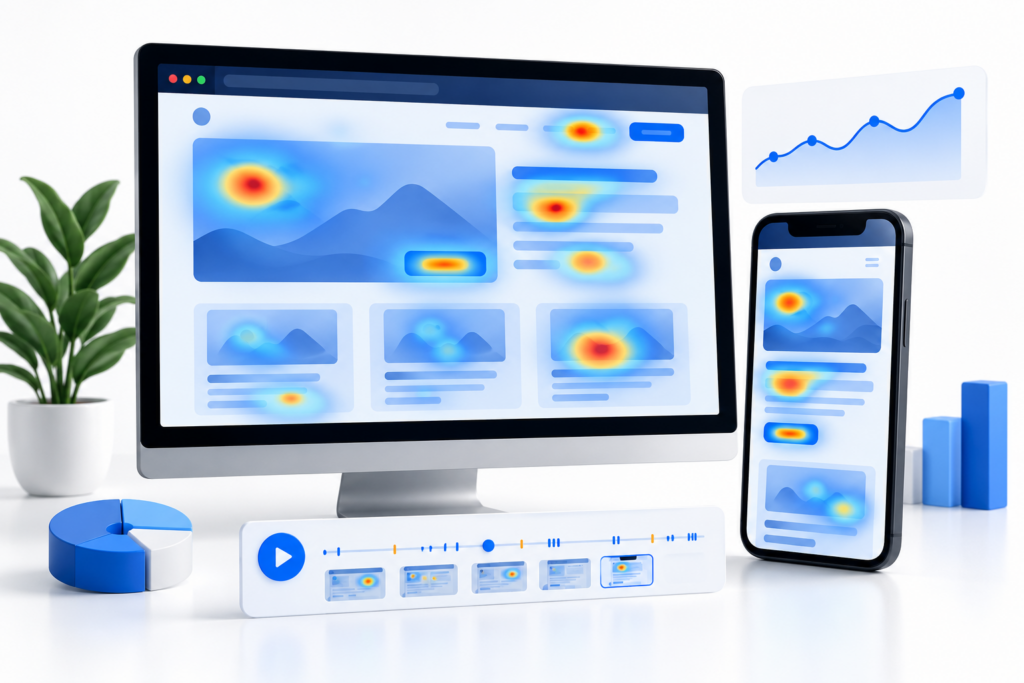
Microsoft Clarity é uma ferramenta de análise comportamental que ajuda a observar interações em páginas por meio de mapas de calor e gravações de sessão. Ela pode revelar onde as pessoas clicam, até onde rolam a tela e em quais etapas parecem encontrar dificuldade. Esses sinais ajudam a formular hipóteses de UX; não explicam sozinhos a intenção de cada visitante nem provam que uma alteração aumentará vendas.
Use o Clarity junto de dados quantitativos e do contexto do negócio. Uma gravação mostra uma sessão individual; uma métrica de analytics resume eventos e resultados; o Search Console mostra como páginas apareceram nas buscas. Cada fonte responde a perguntas diferentes.
O que o Microsoft Clarity mostra
Mapas de cliques agregam interações e podem ajudar a identificar áreas ignoradas, elementos acionados com frequência ou cliques em itens que parecem interativos, mas não respondem. Mapas de rolagem ajudam a comparar a profundidade alcançada em páginas e dispositivos. Gravações reconstroem ações de navegação, como cliques, toques, rolagem e mudanças de página.
A documentação do produto descreve diferentes tipos de heatmap e filtros para explorar páginas e grupos de páginas. A interface e os recursos podem mudar. Antes de orientar uma implementação, confira a documentação oficial e as limitações do tipo de mapa escolhido.
Como configurar e verificar a instalação
- Crie ou selecione um projeto no Clarity e escolha a instalação compatível com o site: integração da plataforma, gerenciador de tags, código manual ou pacote indicado pela documentação.
- Instale o código específico do projeto nas páginas que precisam ser observadas. Evite instalar o mesmo projeto mais de uma vez por plugins e scripts diferentes.
- Teste as páginas e confirme que o projeto recebe atividade. Verifique também páginas importantes, subdomínios, modelos e a versão móvel.
- Faça uma navegação de teste e confira se a gravação reproduz a interface esperada e se o mapa corresponde à versão da página analisada.
- Registre quando o código foi instalado ou alterado e quem tem acesso aos dados.
Uma gravação ou mapa que não aparece pode decorrer de código ausente, projeto errado, filtros ativos, consentimento não recebido, bloqueio por extensão, mudança de URL ou dificuldade para carregar estilos da página. Faça o diagnóstico antes de concluir que não houve interação.
Como investigar uma página sem tirar conclusões apressadas
Comece por uma pergunta delimitada: as pessoas encontram o botão principal? A página de serviço explica o próximo passo? Um formulário apresenta erros? A resposta mais importante está visível em celular? Selecione uma URL ou grupo de páginas e filtre gravações por dispositivo, origem ou comportamento, quando esses filtros estiverem disponíveis e forem úteis.
Observe várias sessões e procure padrões repetidos. Um clique isolado pode ser acidental; cliques repetidos em uma área sem resposta podem indicar expectativa não atendida, mas também podem refletir um elemento dinâmico que o replay não representa bem. Compare o comportamento observado com eventos, erros, conversões, feedback e o funcionamento real da interface.
Nos mapas, compare páginas e dispositivos equivalentes. Um mapa de cliques não mede entendimento, satisfação nem intenção. Um mapa de rolagem não significa que todo conteúdo abaixo da dobra seja ignorado. As gravações e mapas também têm limites de renderização, amostragem, filtros e retenção; consulte a documentação atual antes de desenhar análises recorrentes.
Transforme sinais em hipóteses testáveis
Exemplo de aplicação
Registre o padrão observado, as páginas e sessões analisadas, o problema que pode explicar o padrão e a mudança que será testada. Por exemplo: “em sessões móveis, algumas pessoas tocam no título achando que ele abre detalhes; vamos torná-lo claramente não interativo ou ligá-lo ao destino esperado e medir os eventos”. Essa formulação mantém separadas a observação e a hipótese.
Priorize problemas que afetam tarefas importantes, aparecem repetidamente e podem ser corrigidos com baixo risco. Faça a alteração em uma cópia ou ambiente de teste quando possível. Depois, verifique o comportamento e acompanhe os eventos de sucesso e de falha; a simples mudança de cor do mapa não demonstra melhora de resultado.
Privacidade, consentimento e acesso
Antes de instalar qualquer ferramenta comportamental, defina quais dados são necessários, quem poderá vê-los e por quanto tempo serão utilizados. Revise configurações de consentimento e mascaramento, inclusive em campos, URLs, telas autenticadas, formulários e informações que possam revelar dados pessoais. Não presuma que a configuração padrão resolve todos os casos do seu site.
A documentação da Microsoft informa que conteúdo sensível é mascarado por padrão, mas recomenda configurar o mascaramento conforme os elementos da página e as necessidades de privacidade. O funcionamento de consentimento também depende da configuração do projeto e do sinal recebido do site. Verifique as regras aplicáveis ao seu negócio com as pessoas responsáveis por privacidade e conformidade antes de coletar gravações.
Os prazos e detalhes técnicos podem mudar. Na documentação consultada em outubro de 2026, a Microsoft informa retenção de gravações por 30 dias e de mapas de calor por até nove meses. Confirme esses limites na documentação vigente ao configurar relatórios e políticas internas.
Checklist de revisão final
Antes de publicar ou atualizar o artigo, confirme estes pontos:
- A intenção da página e o público estão definidos e refletem uma necessidade real.
- Afirmações, números, condições e exemplos foram validados com fontes ou responsáveis competentes.
- Título, descrição, URL, links e imagem representam o conteúdo publicado com clareza.
- Leitura, navegação e ações principais funcionam em dispositivos móveis e com teclado.
- Há uma pessoa responsável e uma data de revisão para manter o artigo atualizado.
Perguntas frequentes
Microsoft Clarity substitui o Google Analytics? Não. O Clarity ajuda a observar interações e fricções; analytics organiza métricas e eventos. Combine as fontes conforme a pergunta.
Mapa de calor mostra por que as pessoas clicaram? Não. Ele mostra interações agregadas. Para entender motivos, combine observação com entrevistas, pesquisas, suporte, contexto da página e dados de conversão.
Gravações são vídeos de câmera? Não. A documentação descreve uma reprodução de conteúdo da página e ações de navegação, não uma gravação de imagem ou voz da pessoa.
O Clarity melhora o SEO diretamente? Não é uma ferramenta de posições ou palavras-chave. Seus achados podem ajudar a melhorar páginas e tarefas das pessoas, mas não garantem indexação, ranking, tráfego ou conversões.
Leia também: Ferramentas de UX para analisar um site
Leia também: CRO e SEO sem prejudicar a descoberta orgânica
Configurar o Microsoft Clarity — documentação oficial
Visão geral dos mapas de calor — Microsoft Learn
Perguntas frequentes do Clarity — Microsoft Learn